
KI-Diagramm-Generator: Warum die Pfeile ins Nichts zeigen
Ein KI-Diagramm-Generator sieht gut aus, bis man es lesen will: Labels sind Kauderwelsch, Pfeile verbinden die falschen Kästchen. Was wirklich funktioniert.
Ein KI-Diagramm-Generator wirkt auf den ersten Blick überzeugend. Die Kästchen sitzen da, wo sie sollen, die Pfeile sehen aufgeräumt aus. Dann liest du genauer hin: Die Beschriftungen sind Pseudo-Buchstaben, und die Pfeile führen zu den falschen Kästchen.
Warum Diagramme diese Modelle überfordern
Ein Diagramm ist im Grunde kein Bild. Der ganze Witz dabei ist die Struktur, also welches Element mit welchem verbunden ist.
Ein Modell malt, wie ein Diagramm typischerweise aussieht, nicht deine tatsächliche Logik.
Text in den Kästchen wird verfälscht, genau wie jeder andere Text in generierten Bildern.
Pfeile landen dort, wo sie optisch passen, nicht dort, wo sie hingehören.
So ein Diagramm zu prüfen dauert meistens länger, als es selbst zu zeichnen.
Was ein KI-Diagramm-Generator tatsächlich liefert
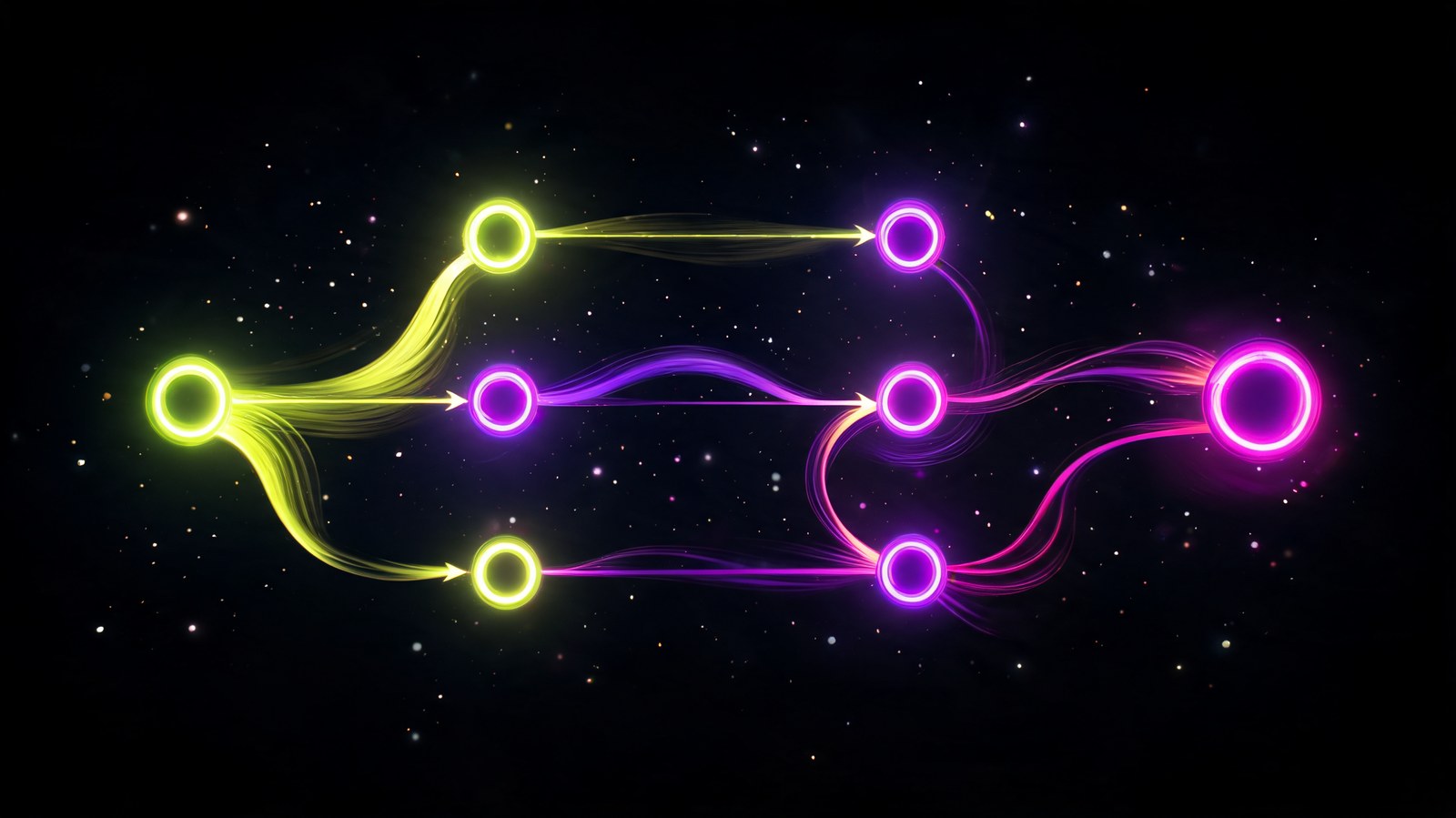
Eine stilisierte Illustration eines Prozesses ohne Text: drei oder vier Icons in einer Reihe, dazwischen Pfeile.
Icons für die einzelnen Kästchen, die du anschließend in ein selbst gebautes Diagramm einsetzt.
Hintergrund und Gesamtlook für ein Diagramm, das du in einem Editor zusammensetzt.
Ein metaphorisches Bild als Ersatz für ein Diagramm. Manchmal erklärt ein einzelnes Bild mehr als jede Grafik.
Eine Schnittansicht eines Produkts, wenn du eine präzise Beschreibung lieferst. Dazu gibt es einen eigenen Beitrag.
Was du für echte Diagramme nutzt
Jeder Editor mit Formen und Pfeilen reicht. Zehn Minuten Arbeit, und die Beschriftungen sind lesbar.
Textbasierte Diagramm-Tools helfen ebenfalls: Manche zeichnen ein Flussdiagramm direkt aus einer geschriebenen Liste von Verbindungen. Das funktioniert zuverlässig, weil du selbst die Struktur festlegst, statt ein Modell raten zu lassen.
Für die meisten Standardprozesse gibt es ohnehin fertige Vorlagen.
Den Generator hebst du dir für Styling auf: Hintergrund, Icons, Gesamteindruck.
Icons fürs Diagramm: Hier hilft die Generierung wirklich
Dieser Teil lohnt sich zu generieren. Ein einzelnes Icon ist deutlich einfacher als eine komplette Szene und kommt meist ordentlich raus.
Lass das ganze Set in einem Bild erstellen, angeordnet in einem Raster, damit der Stil über alle Icons hinweg konsistent bleibt.
Die Linienstärke gleichst du danach im Editor an. Selbst ein stimmig aussehendes Set braucht meist noch Nacharbeit.
Struktur und Beschriftungen baust du selbst. Genau an dieser Stelle hilft Generierung überhaupt nicht.
Wann eine Produktseite wirklich ein Diagramm braucht
Seltener, als du denkst. Ein Diagramm verdient seinen Platz auf einer Produktseite, wenn das Produkt aus mehreren Teilen besteht und deren Zusammenspiel wichtig ist, wenn es eine Abfolge von drei bis vier Schritten für die Nutzung gibt (dazu gibt es einen Beitrag über Schritt-für-Schritt-Slides), wenn Kompatibilität gezeigt werden muss, oder wenn ein Mechanismus erklärt wird, der von außen nicht sichtbar ist.
In allen anderen Fällen schlägt ein schlichtes Foto jedes Diagramm.
Ich habe mal versucht, ein Modell ein sechsteiliges Schaltschema zeichnen zu lassen. Rund eine Stunde dafür verbraten. Dasselbe dann in acht Minuten in einem Editor gebaut.
Eine Einschränkung dazu: Die Icons für dieses Diagramm habe ich generieren lassen, und die kamen besser raus als alles, was ich in einem Stock-Icon-Paket gefunden hätte.
FAQ
Kann KI ein Diagramm zeichnen? Etwas, das wie eines aussieht, ja. Eine Struktur mit sinnvollen Verbindungen eher nicht. Beschriftungen werden verfälscht, Pfeile landen irgendwo.
Was funktioniert dann wirklich? Icons für die Kästchen, ein Hintergrund zum Weiterbauen und stilisierte Prozessillustrationen ohne Text.
Womit zeichne ich ein echtes Diagramm? Mit einem Editor für Formen oder einem Tool, das ein Flussdiagramm aus einer schriftlichen Beschreibung der Verbindungen erstellt.
Wann braucht eine Produktseite ein Diagramm? Wenn der innere Aufbau, die Verbindung der Teile, die Kompatibilität oder eine Abfolge von drei bis vier Schritten für den Käufer wirklich eine Rolle spielt.
Quellen
- Flami: Produkt-Schnittansichten mit KI
- Flami: Anleitungen als Schritt-für-Schritt-Slides
- Flami: Kyrillischer Text in KI-Bildgeneratoren
Über den Autor
Jonas Becker
Tester bei Flami
Auch interessant