
Generador de Banners con IA: el Fondo Queda Perfecto, el Texto lo Pones Tú
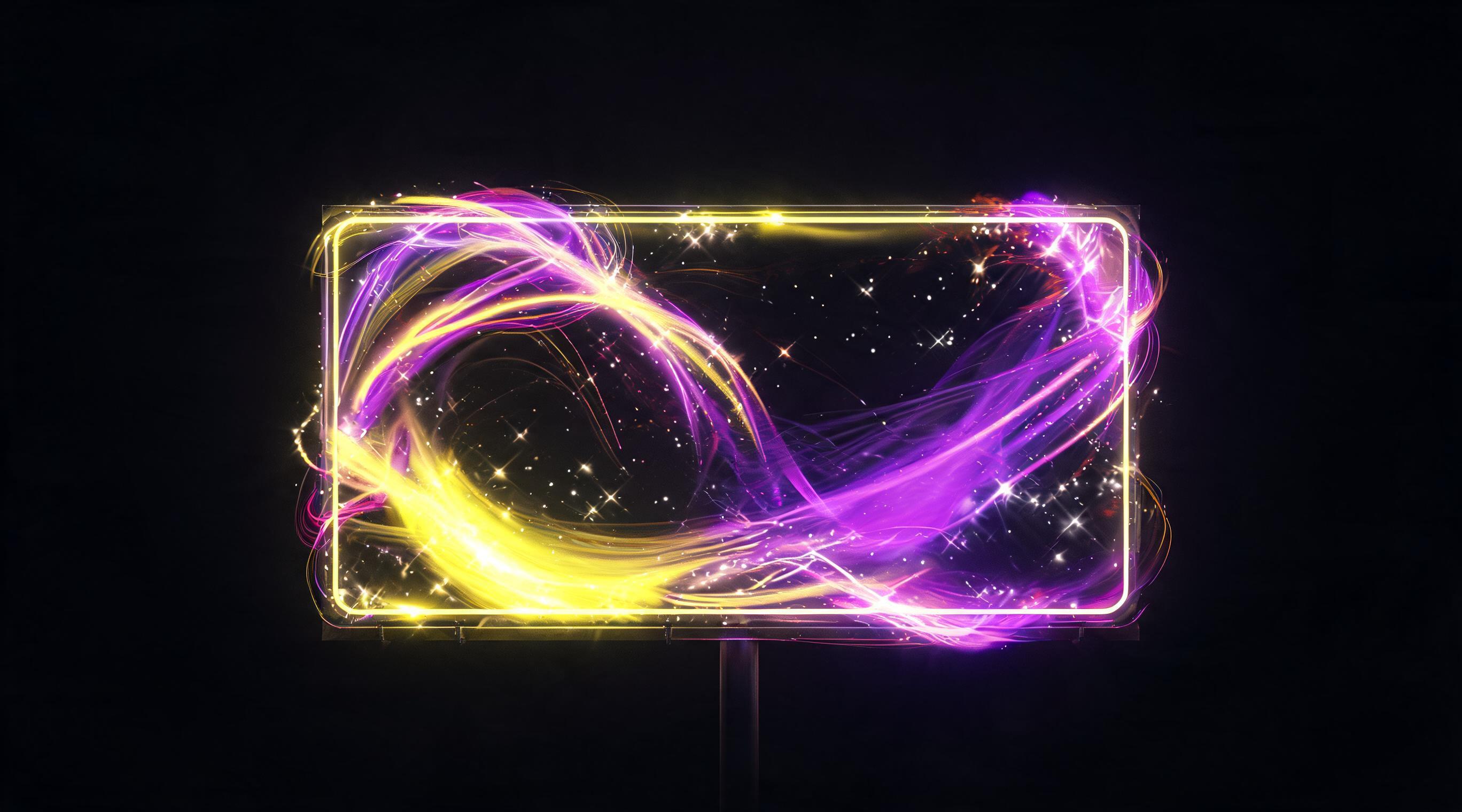
Un generador de banners con IA crea el fondo, pero el titular necesita tu toque. Te explico tamaños, espacio para texto y cómo revisar el banner en miniatura.
Un generador de banners con IA te deja a mitad de camino. El fondo y la escena los resuelve solo. Pero el titular, que es justo lo único que el banner tiene que comunicar, conviene dejarlo en tus manos. Voy a repasar qué le toca al modelo y qué sigue siendo trabajo tuyo.
Qué conviene generar con IA
El fondo y el clima general: superficie, luz, paleta de colores.
El producto dentro de una escena, si el banner es de producto. Genera esa parte a partir de tu propia foto de producto, porque si no terminas anunciando sin querer el artículo de otra marca.
Elementos gráficos: formas abstractas, texturas de fondo, efectos de brillo.
Variantes para distintos públicos: misma escena, pero con otro encuadre o contexto.
Cómo pedirle al modelo que deje espacio para el texto
A diferencia de un prompt de imagen común, en un banner tienes que pedir explícitamente el espacio para el texto.
Frases que funcionan: "el sujeto corrido hacia el tercio izquierdo del encuadre, el lado derecho vacío" o "el producto en la mitad inferior, la zona superior despejada".
Si saltas esa instrucción, el modelo llena todo el cuadro y tu titular termina cayendo encima del producto.
También conviene decirle de forma directa que no genere texto. Si no lo aclaras, aparecen letras falsas y después tienes que tapar todo eso con una barra sólida.
Tamaños y la prueba de la miniatura
Genera directamente en la proporción que vas a necesitar. Recortar después arruina la composición, porque el modelo armó la escena pensando en otra proporción.
Revísalo al tamaño real en el que se va a ver. Un banner dentro de un feed, en el teléfono de alguien, ocupa una tira de apenas un par de centímetros de alto.
Achica tu borrador a ese tamaño y mira qué sobrevive. Casi siempre queda un elemento visual fuerte y tres palabras, el resto se convierte en ruido visual.
Qué va encima del fondo
El titular y el subtítulo, con tipografía real, no generados por IA.
Un botón o CTA.
El logo.
Cualquier texto de aviso obligatorio, si tu anuncio lo necesita. Hay otro artículo dedicado a cómo etiquetar contenido generado con IA en publicidad, por si te aplica.
Trabajar en capas también te ahorra tiempo más adelante. Cuando cambia la promoción, reemplazas la capa de texto y conservas el fondo tal como está.
Reconozco que probablemente soy demasiado estricto con la cantidad de palabras: yo me quedo en tres o cuatro como máximo, aunque vi banners que funcionan con una oración entera metida a presión. Puede ser simplemente cuestión de nicho.
Preguntas frecuentes
¿Se puede generar un banner completo, con texto y todo, de una sola vez? Técnicamente sí, pero las letras suelen salir deformadas o sin sentido. Es más confiable generar el fondo por un lado y agregar el texto como capa aparte.
¿Cómo consigo espacio para el titular? Pidiéndolo de forma directa, indicando qué parte del encuadre tiene que quedar vacía. El modelo no deja espacio en blanco por iniciativa propia.
¿En qué proporción tengo que generar la imagen? La que necesites para el lugar final donde va a aparecer el banner. Recortar una imagen ya terminada rompe la composición.
¿Cómo sé si un banner funciona? Achicándolo al tamaño real en que se va a ver dentro de un feed. Si el sujeto y el texto no se leen a ese tamaño, está sobrecargado.
¿Conviene probar el banner antes de lanzarlo? Sí, achícalo primero al tamaño de feed. Ese solo chequeo descarta más o menos la mitad de los borradores.
¿Puedo poner el precio directamente en el banner? Se puede, pero el precio queda desactualizado en cuanto termina la promoción, mientras que el creativo suele seguir circulando. Es más seguro dejar el precio en el texto del anuncio.
Fuentes
- Flami: generador de IA para creativos publicitarios
- Flami: prompts para tarjetas de infografía de producto
Sobre el autor
Javier Ruiz
Redactor de reseñas en Flami